
Cum faci o captura de ecran pe Samsung rapid si corect
O captura de ecran pe Samsung este una dintre cele mai utile functii de pe telefon, fie ca vrei sa salvezi o conversatie, o confirmare de plata, o harta sau o…

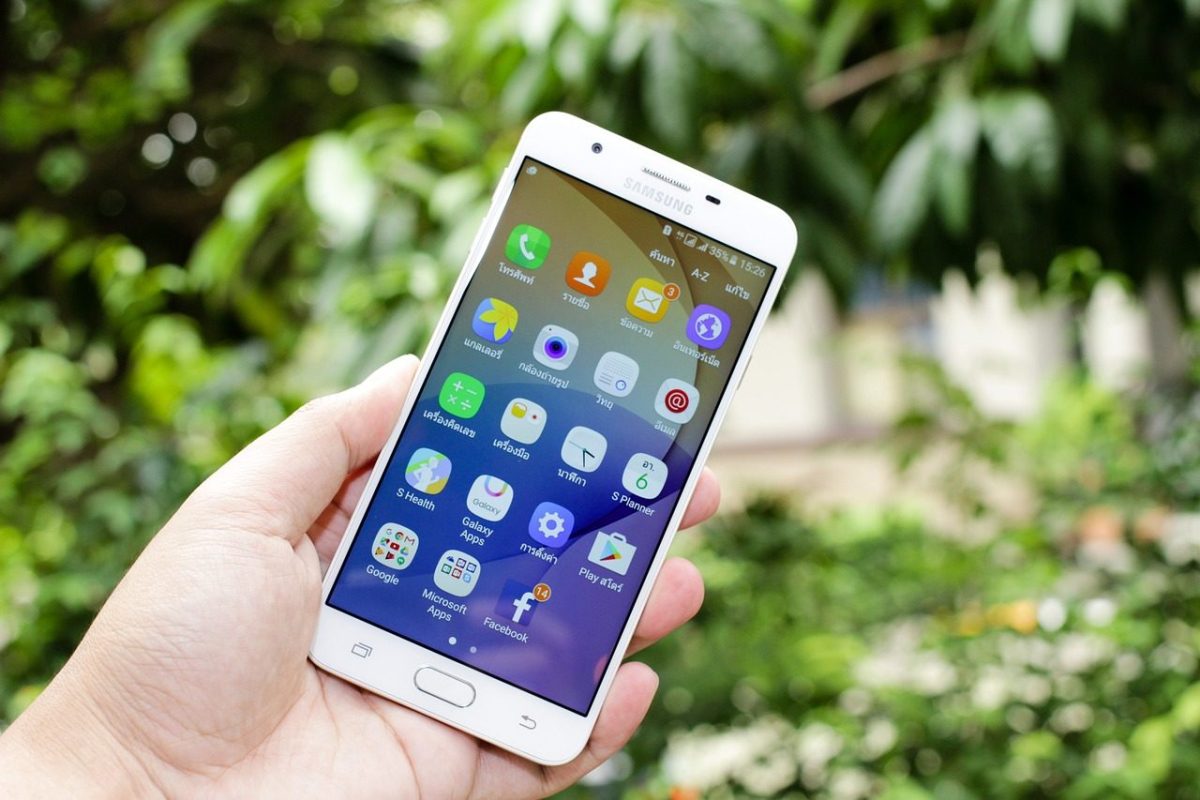
O captura de ecran pe Samsung este una dintre cele mai utile functii de pe telefon, fie ca vrei sa salvezi o conversatie, o confirmare de plata, o harta sau o eroare tehnica. Pe modelele Galaxy, procesul este simplu, dar exista mai multe metode, iar alegerea celei potrivite depinde de telefon, de setari si de situatia in care te afli.
Multi utilizatori folosesc doar combinatia clasica de butoane si se opresc acolo, desi telefoanele Samsung ofera si gesturi, optiuni pentru capturarea unei pagini lungi, instrumente de editare rapida si chiar functii pentru inregistrarea ecranului. Tocmai de aceea, merita sa stii nu doar cum faci un screenshot, ci si cum il gasesti, cum il modifici si ce faci daca functia nu merge cum trebuie.
Mai jos sunt explicate metodele principale de capturare a ecranului pe Samsung, diferentele dintre ele, pasii practici pentru setari, problemele frecvente si solutiile lor, plus cateva recomandari care iti pot economisi timp atunci cand folosesti telefonul zi de zi.
Metodele de baza pentru capturarea ecranului pe telefoanele Samsung
Cea mai cunoscuta varianta pentru a face o captura de ecran pe un telefon Samsung este combinatia de butoane fizice. In majoritatea modelelor Galaxy moderne, trebuie sa apesi simultan butonul de pornire si butonul de reducere a volumului. Apasarea trebuie sa fie scurta, nu prelungita, pentru ca daca tii prea mult, telefonul poate afisa meniul de oprire in loc sa salveze imaginea de pe ecran.
Dupa realizarea capturii, ecranul clipeste usor sau afiseaza o animatie, semn ca actiunea a fost inregistrata corect. In partea de jos poate aparea si o bara cu optiuni rapide pentru decupare, desen, distribuire sau capturare extinsa. Aceasta interfata este foarte practica atunci cand vrei sa trimiti imediat imaginea cuiva, fara sa mai intri in galerie si fara pasi suplimentari.
O a doua metoda populara este gestul cu palma. Pe multe dispozitive Samsung, poti glisa muchia palmei peste ecran, dintr-o parte in alta, pentru a salva continutul afisat. Functia nu este activa pe toate modelele in mod identic, iar uneori trebuie pornita manual din setari. Daca folosesti des functii utile de telefonie sau divertisment, ai putea gasi si alte recomandari in zona de gadgeturi, unde astfel de subiecte sunt tratate mai larg.
Exista si situatii in care metoda standard nu functioneaza perfect din prima. De exemplu, o husa mai groasa poate face butoanele greu de apasat simultan, iar un ecran umed sau o folie sensibila poate afecta recunoasterea gestului cu palma. In aceste cazuri, nu inseamna neaparat ca telefonul are o problema, ci doar ca trebuie sa alegi alta varianta dintre cele disponibile in interfata One UI.
Te-ar putea interesa și
Cum activezi gesturile si functiile suplimentare pentru screenshot
Samsung a construit in timp o experienta destul de flexibila pentru capturile de ecran, iar multe optiuni se gasesc in meniul de setari avansate. Daca vrei sa folosesti glisarea palmei, trebuie sa cauti sectiunea dedicata miscarilor si gesturilor. Denumirea exacta poate varia usor in functie de versiunea de Android si de interfata One UI, dar logica ramane aceeasi: activezi optiunea si testezi daca telefonul o recunoaste corect.
Gestul cu palma este comod atunci cand folosesti telefonul cu o singura mana sau cand butoanele laterale sunt incomode. Totusi, trebuie executat corect: muchia palmei se aseaza pe o latura a ecranului si se gliseaza ferm spre cealalta latura. Daca miscarea este prea lenta, prea ridicata fata de sticla sau facuta oblic, functia poate sa nu raspunda.
Pe langa gesturi, Samsung iti ofera si alte instrumente utile dupa ce faci captura. Bara de instrumente de dupa screenshot poate include:
- decupare rapida a imaginii
- desen sau adnotari pe captura
- distribuire imediata in aplicatii
- salvare a unei pagini lungi prin scroll
- ascunderea automata a barei dupa cateva secunde
Aceste functii sunt valoroase mai ales cand vrei sa trimiti repede o dovada de plata, o adresa sau o conversatie. Daca obisnuiesti sa salvezi multe imagini, merita sa stii si cum se organizeaza continutul vizual pe telefon, la fel cum unele articole despre filme pentru copii organizeaza informatia pe categorii clare si usor de parcurs. Ideea este aceeasi: cu cat structura e mai buna, cu atat gasesti mai repede ceea ce cauti.
In plus, pe anumite modele Galaxy poti accesa functii de accesibilitate sau meniuri asistive care simplifica interactiunea cu telefonul. Acestea pot adauga scurtaturi pe ecran, utile pentru persoanele care nu pot apasa usor butoanele fizice sau prefera comenzi vizuale.
Cum faci captura unei pagini lungi si cum editezi imaginea imediat
Una dintre cele mai practice functii disponibile pe multe telefoane Samsung este captura extinsa, utila atunci cand vrei sa salvezi mai mult decat ceea ce se vede pe ecran intr-un singur moment. Daca ai deschis o pagina web lunga, un articol, o lista de produse sau o conversatie ampla, nu mai este nevoie sa faci mai multe screenshot-uri separate. Dupa captura initiala, telefonul poate afisa optiunea de extindere prin derulare.
Aceasta functie este cunoscuta in mod obisnuit ca scroll capture. Dupa ce ai facut prima captura, apesi butonul dedicat extinderii si telefonul continua sa deruleze automat in jos, adaugand continutul intr-o singura imagine lunga. Rezultatul este mai usor de trimis si de arhivat, mai ales in situatii administrative, tehnice sau profesionale. Intr-un fel, ordonarea cronologica a informatiilor intr-o singura imagine aminteste de felul in care sunt prezentate episoadele sau aparitiile din yellowstone sezonul 6 online: continuitatea conteaza mai mult decat fragmentele separate.
Imediat dupa salvare, Samsung iti ofera instrumente rapide de editare. Poti:
- taia marginile inutile
- evidentia o zona importanta
- scrie un comentariu scurt
- ascunde date sensibile
- trimite captura direct din bara de actiuni
Acest pas este foarte util pentru protectia datelor personale. Daca faci o captura de ecran pe Samsung cu o factura, un mesaj bancar sau un cod de confirmare, este recomandat sa blur-ezi sau sa decupezi elementele sensibile inainte de partajare. Chiar si in alte domenii, atentia la detaliu face diferenta, asa cum se observa si in prezentarile istorice despre batalii Vlad Tepes, unde contextul complet schimba modul in care intelegi informatia.
Editarea imediata economiseste timp si reduce riscul de a distribui accidental o imagine neprelucrata. Pentru multi utilizatori, acesta este motivul pentru care functia de screenshot de pe Samsung este mai mult decat o simpla fotografie a ecranului.
Unde gasesti capturile salvate si cum le organizezi eficient
Dupa ce ai facut o captura de ecran pe Samsung, urmatorul pas firesc este sa o gasesti rapid. In cele mai multe cazuri, imaginea se salveaza automat in aplicatia Galerie, intr-un album separat dedicat capturilor de ecran. Denumirea poate aparea ca Screenshots sau Capturi de ecran, in functie de limba setata pe telefon si de versiunea software instalata.
Daca folosesti si aplicatia Fisierele mele, poti localiza imaginile in memoria interna, de obicei intr-un folder standard destinat acestor salvări. Acest lucru este util atunci cand vrei sa muti fisierele, sa le incarci intr-un cloud, sa le transferi pe laptop sau sa le stergi in bloc. Pentru cei care fac multe capturi zilnic, organizarea devine importanta, altfel galeria se aglomereaza foarte repede.
O rutina simpla te poate ajuta mult:
- sterge capturile inutile imediat dupa folosire
- muta imaginile importante in albume separate
- redenumeste fisierele relevante, daca aplicatia permite
- foloseste favorite pentru capturile importante
- sincronizeaza automat galeria cu un serviciu cloud
Pe termen lung, aceste obiceiuri te scutesc de cautari frustrante. De exemplu, daca salvezi instructiuni, adrese, retete, bilete sau conversatii, e bine sa le grupezi pe teme. In plus, daca folosesti telefonul pentru munca, poti crea albume distincte pentru documente, dovezi de plata, discutii cu clientii sau erori tehnice raportate.
Samsung include si functii de cautare inteligenta in galerie, iar pe modelele mai noi recunoasterea vizuala poate identifica texte, obiecte sau locuri din imagini. Asta face ca gestionarea unei capturi de ecran sa fie mai rapida decat in trecut. Nu mai depinzi doar de data salvarii, ci si de continutul efectiv al imaginii, ceea ce simplifica mult accesul la informatia de care ai nevoie.
Te-ar mai putea interesa și
- Celine Semnificatie Nume
- Nunta De 4 Ani Semnificatie Traditii Si Idei De Sarbatorire
- Reguli Inainte De Consult Ginecologic
Ce faci daca screenshot-ul nu merge pe Samsung
Atunci cand functia nu raspunde, problema nu este intotdeauna grava. De multe ori, o captura de ecran pe Samsung esueaza din motive simple: apasarea gresita a butoanelor, dezactivarea gestului cu palma, un bug temporar al sistemului sau restrictii impuse de anumite aplicatii. Unele platforme bancare, servicii de streaming sau ferestre securizate pot bloca in mod intentionat realizarea capturilor pentru protejarea continutului.
Primul lucru pe care merita sa-l verifici este metoda folosita. Daca apesi butonul de pornire si volumul prea devreme sau prea tarziu unul fata de celalalt, telefonul nu interpreteaza comanda corect. Incearca o apasare simultana, scurta si ferma. Daca nici asa nu functioneaza, reporneste dispozitivul si testeaza din nou. O simpla repornire rezolva frecvent blocajele minore de interfata.
Apoi, verifica setarile relevante:
- functia de glisare cu palma este activa
- bara de instrumente pentru capturi este pornita
- telefonul are suficient spatiu de stocare
- sistemul de operare este actualizat
- aplicatia in care incerci sa faci screenshot nu are restrictii
Daca problema persista, incearca sa faci o captura intr-o aplicatie obisnuita, cum ar fi ecranul principal, browserul sau galeria. Daca merge acolo, inseamna ca limitarea vine din aplicatia initiala, nu din telefon. Daca nu merge nicaieri, poate fi vorba despre o setare alterata sau despre un conflict software aparut dupa un update.
In cazuri mai rare, butoanele laterale pot avea o problema fizica, mai ales pe telefoane mai vechi sau utilizate intens. Atunci devin utile metodele alternative, precum meniul asistiv sau comenzile din panoul rapid. Cu putina rabdare, aproape orice problema legata de capturarea ecranului pe Samsung poate fi identificata si rezolvata fara interventii complicate.
La final, merita sa retii un lucru simplu: Samsung ofera mai multe moduri de a salva ceea ce vezi pe display, iar asta face functia usor de adaptat oricarui stil de utilizare. Combinatia de butoane, gestul cu palma, captura extinsa si editarea rapida transforma o actiune banala intr-un instrument foarte practic pentru munca, organizare si comunicare.
Daca folosesti des telefonul pentru conversatii, plati, documentare sau social media, e bine sa testezi toate optiunile si sa ramai la cele care iti economisesc timp. O captura de ecran pe Samsung devine cu adevarat utila atunci cand stii nu doar cum sa o faci, ci si cum sa o gestionezi rapid, sigur si eficient.



Mirela D.
Fix asta cautam, mersi mult! :)