
Unde gasesti clipboardul pe telefonul Samsung
Clipboardul de pe un telefon Samsung este locul in care ajung temporar textele, linkurile sau imaginile copiate. Multi utilizatori stiu sa foloseasca functia…

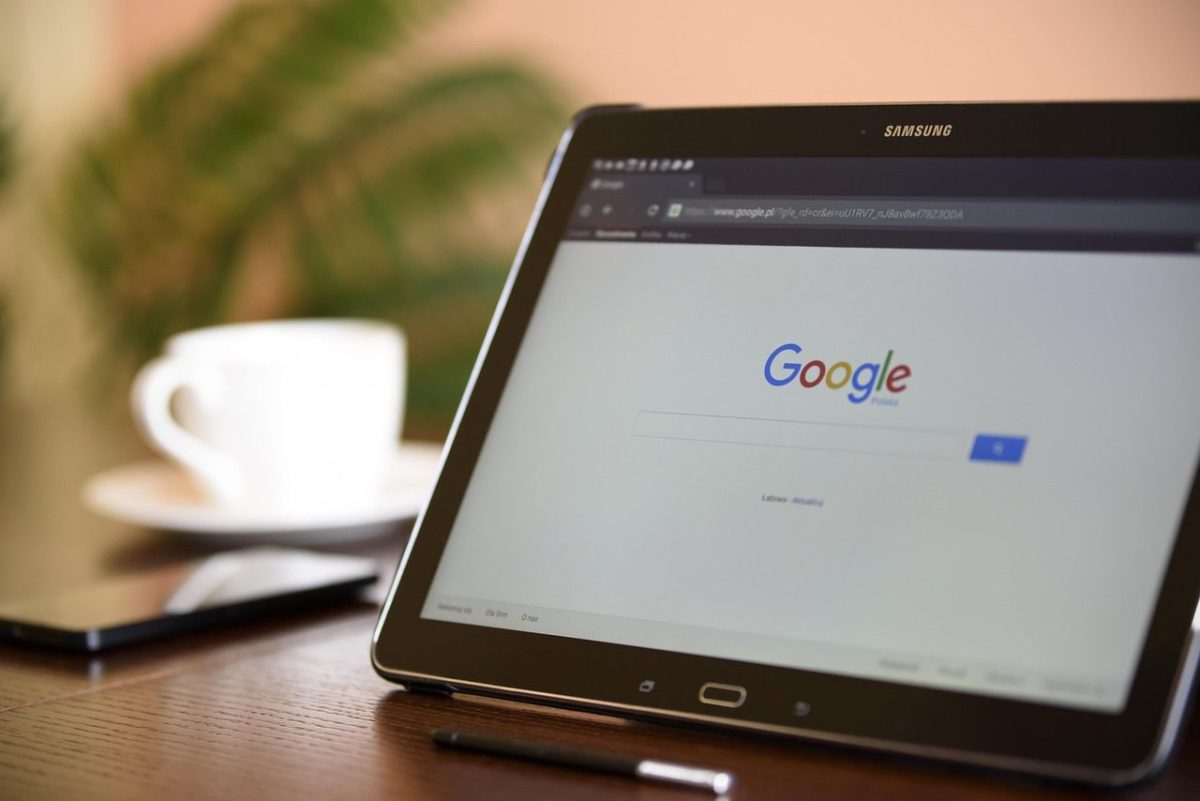
Clipboardul de pe un telefon Samsung este locul in care ajung temporar textele, linkurile sau imaginile copiate. Multi utilizatori stiu sa foloseasca functia de copiere si lipire, dar nu stiu exact unde se afla clipboardul sau cum pot vedea istoricul elementelor salvate.
Pe scurt, pe majoritatea telefoanelor Samsung clipboardul este accesibil direct din tastatura Samsung, uneori si din meniul care apare la apasare lunga intr-un camp de text. In functie de model, versiunea Android si interfata One UI, pasii pot arata usor diferit, iar unele continuturi se sterg automat dupa o perioada.
Cand cauti unde este clipboardul pe telefonul Samsung, de fapt vrei sa stii cum il deschizi, cum il folosesti, cum stergi ce ai copiat si ce faci daca nu apare deloc. Tocmai de aceea merita clarificate diferentele dintre clipboardul simplu, istoricul de copiere si optiunile oferite de tastatura Samsung sau de alte tastaturi instalate.
Articolul de fata pune lucrurile in ordine: unde se afla clipboardul pe modelele Samsung, cum il accesezi din tastatura, cum gestionezi elementele salvate, de ce uneori nu functioneaza cum te astepti si ce setari merita verificate. La final, vei putea folosi mult mai rapid functia de copiere si lipire, fara sa cauti la intamplare prin telefon.
Ce este clipboardul si unde se afla, de fapt, pe un Samsung
Clipboardul nu este o aplicatie separata pe care o vezi in sertarul de aplicatii, ci o functie de sistem integrata in modul de introducere a textului. Cand copiezi un mesaj, un paragraf, un numar de telefon sau un link, acel continut este stocat temporar in memoria clipboardului, astfel incat sa il poti lipi in alta parte.
Pe telefoanele Samsung, cel mai comun loc din care deschizi clipboardul este tastatura Samsung. Atunci cand atingi un camp de text, tastatura apare pe ecran, iar in bara de optiuni poti vedea pictograma pentru clipboard. Daca nu este afisata direct, de multe ori o gasesti in meniul extins, marcat prin trei puncte sau printr-un buton de tip toolbar. Acolo sunt adunate functii precum emoji, traducere, editare text si istoricul elementelor copiate.
Este util sa faci diferenta intre locul unde este stocat continutul si locul din care il accesezi. Clipboardul poate exista in fundal, in memoria telefonului, dar interfata vizibila pentru utilizator este de regula oferita de tastatura. De aceea, multi utilizatori cred ca lipseste, cand de fapt el functioneaza, doar ca nu este afisat clar in bara tastaturii.
In practica, daca vrei sa verifici unde este zona de clipboard pe un Samsung, retine ideile de baza:
- deschide orice aplicatie in care poti scrie
- atinge un camp de text
- deschide tastatura Samsung
- cauta pictograma clipboard
- verifica meniul cu trei puncte daca pictograma nu se vede
Pe unele modele mai vechi sau pe telefoane configurate cu alta tastatura, comportamentul poate fi diferit. Daca folosesti des functii de telefon si mesagerie, poate fi util sa compari si alte ghiduri din zona de gadgeturi, mai ales cand interfata One UI primeste actualizari si muta anumite optiuni dintr-un loc in altul.
Te-ar putea interesa și
Cum deschizi clipboardul din tastatura Samsung
Cea mai simpla metoda pentru a vedea continutul copiat pe un telefon Samsung este sa folosesti tastatura originala Samsung Keyboard. Deschide o aplicatie precum Mesaje, Notes, WhatsApp, Samsung Internet sau orice alt camp in care poti introduce text. In momentul in care tastatura apare pe ecran, cauta bara superioara cu functii rapide.
Daca iconita clipboardului este vizibila direct, o atingi si vei vedea lista cu elementele copiate recent. Acestea pot include texte scurte, fragmente mai lungi si, in anumite situatii, imagini sau capturi copiate. Unele versiuni de One UI permit si fixarea anumitor elemente, astfel incat ele sa ramana disponibile mai mult timp si sa nu fie eliminate automat din istoric.
Daca nu vezi iconita imediat, urmeaza de obicei acest traseu:
- deschide un camp de text
- porneste tastatura Samsung
- apasa pe meniul cu trei puncte
- cauta optiunea Clipboard
- adauga functia in bara de sus, daca exista aceasta posibilitate
Un detaliu important este ca tastatura folosita controleaza adesea si modul in care vezi istoricul clipboardului. Daca ai trecut la Gboard sau la alta tastatura, Samsung poate sa nu mai afiseze aceeasi interfata. In unele cazuri, utilizatorii schimba tastatura fara sa isi dea seama si apoi cred ca functia a disparut. Daca ai nevoie de repere despre setari sau despre alte subiecte tehnice populare, poti observa cum sunt structurate si articolele despre haier electrocasnice, chiar daca tema este diferita.
Pe scurt, raspunsul la intrebarea despre unde gasesti clipboardul pe telefonul Samsung este aproape mereu legat de tastatura activa. Nu il cauti in meniul principal al telefonului, ci in interfata de scriere. Odata ce te obisnuiesti cu aceasta logica, accesul devine foarte rapid si natural.
Cum vezi, fixezi si stergi elementele copiate
Dupa ce ai deschis clipboardul, urmatorul pas este sa intelegi cum administrezi continutul salvat. In mod normal, lista afiseaza cele mai recente elemente copiate, iar ordinea este de la cel mai nou la cel mai vechi. Cand atingi unul dintre ele, continutul este inserat in campul de text selectat. Este o functie foarte practica atunci cand folosesti frecvent aceleasi adrese, mesaje standard sau linkuri.
Pe multe telefoane Samsung, ai si posibilitatea de a fixa anumite elemente in clipboard. Aceasta functie este utila daca vrei sa pastrezi la indemana informatii pe care le folosesti repetat, cum ar fi un IBAN, o adresa de e-mail, un text de raspuns sau un cod. Elementele fixate raman, de regula, mai mult timp in istoric, chiar daca alte copii temporare dispar.
Pentru o administrare mai buna, retine cateva actiuni uzuale:
- atinge un element pentru lipire
- tine apasat pe un element pentru optiuni suplimentare
- fixeaza textele importante
- sterge manual ce nu mai folosesti
- evita sa pastrezi date sensibile prea mult timp
Aici intervine si partea de confidentialitate. Clipboardul poate contine parole, date bancare, adrese sau conversatii private. De aceea, este bine sa il cureti periodic, mai ales daca ai copiat informatii sensibile. In plus, Android a devenit mai atent la protectia datelor, iar anumite aplicatii afiseaza notificari cand incearca sa citeasca text din clipboard.
Interesant este ca organizarea informatiei intr-un istoric scurt seamana cu modul in care oamenii cauta repere clare si in alte subiecte digitale sau media, exact cum unii cauta rapid detalii despre filmari Cuibul de viespi atunci cand vor un raspuns direct, fara ocolisuri. La fel functioneaza si clipboardul: cu cat este mai bine organizat, cu atat il folosesti mai eficient.
Ce faci daca clipboardul nu apare sau nu functioneaza corect
Sunt situatii in care utilizatorul stie ca a copiat ceva, dar nu reuseste sa gaseasca zona de clipboard pe telefonul Samsung. De cele mai multe ori, problema nu este una grava, ci tine de tastatura selectata, de setarile barei de instrumente sau de faptul ca istoricul nu este disponibil in acelasi mod pe toate versiunile de software.
Primul lucru pe care merita sa il verifici este daca folosesti tastatura Samsung. Daca ai instalat o alta tastatura, precum Gboard, SwiftKey sau alta varianta, accesul la clipboard se va face din acea aplicatie, nu prin interfata Samsung. In plus, unele tastaturi cer activarea explicita a istoricului clipboardului, altfel pastreaza doar ultimul element copiat.
Daca functia tot nu apare, incearca acesti pasi practici:
- mergi la Setari
- intra la Management general sau General management
- deschide Keyboard list and default
- selecteaza Samsung Keyboard ca implicita
- verifica bara de instrumente a tastaturii
O alta cauza frecventa este actualizarea de sistem. Dupa un update, anumite pictograme pot fi mutate, ascunse sau reorganizate in meniul extins. Uneori ajuta o simpla repornire a telefonului. Alteori este util sa stergi cache-ul tastaturii Samsung din setarile aplicatiei, daca observi blocaje, raspuns lent sau comportament neobisnuit la copiere si lipire.
Mai exista si situatia in care utilizatorul copiaza dintr-o aplicatie care restrictioneaza continutul, de exemplu pentru motive de securitate. In astfel de cazuri, textul poate sa nu fie pastrat in istoric asa cum te astepti. Daca vrei sa rezolvi rapid problema legata de unde se afla clipboardul pe Samsung, porneste mereu de la verificarea tastaturii active si a meniului de instrumente. In majoritatea cazurilor, raspunsul este acolo.
Te-ar mai putea interesa și
Sfaturi utile pentru folosirea clipboardului in siguranta si eficient
Clipboardul este una dintre cele mai simple functii ale telefonului, dar si una dintre cele mai subestimate. Daca il folosesti inteligent, poti economisi timp in mesaje, e-mailuri, formulare si notite. In loc sa rescrii aceleasi informatii, le poti copia o data si apoi le poti reutiliza ori de cate ori ai nevoie.
Un obicei bun este sa fixezi doar elementele cu adevarat utile si sa stergi restul. Daca pastrezi prea multe fragmente inutile, istoricul devine aglomerat si vei pierde timp cautand exact textul care te intereseaza. De asemenea, nu este recomandat sa lasi in clipboard parole, coduri de autentificare, CNP-uri sau date bancare, mai ales daca imprumuti telefonul sau folosesti aplicatii multiple in paralel.
Pentru utilizare eficienta, merita sa tii cont de aceste recomandari:
- foloseste clipboardul pentru texte repetitive
- curata periodic istoricul
- nu pastra date confidentiale
- verifica ce tastatura ai activa
- fixeaza doar continutul important
Pe telefoanele Samsung mai noi, experienta este in general mai buna datorita integrarilor din One UI, insa logica de baza ramane aceeasi: deschizi un camp de text, accesezi tastatura si de acolo intri in istoricul elementelor copiate. Odata ce retii acest traseu, nu mai pierzi timp cautand functia prin meniuri fara legatura.
Daca te-ai intrebat unde este clipboardul pe telefonul Samsung, raspunsul scurt este acesta: in jurul tastaturii, nu printre aplicatiile clasice. Cand stii unde sa te uiti, functia devine foarte usor de folosit. Merita sa faci chiar acum o proba intr-o aplicatie de notite sau mesagerie, sa verifici daca iconita este vizibila si sa iti organizezi cateva elemente utile pentru uz zilnic.





Ilinca
Super util, chiar cautam asta! :)