
Cum dezactivezi parola pe un telefon Samsung
Dezactivarea parolei pe un telefon Samsung pare un pas simplu, dar implica setari de securitate, date biometrice si uneori restrictii impuse de aplicatii sau…

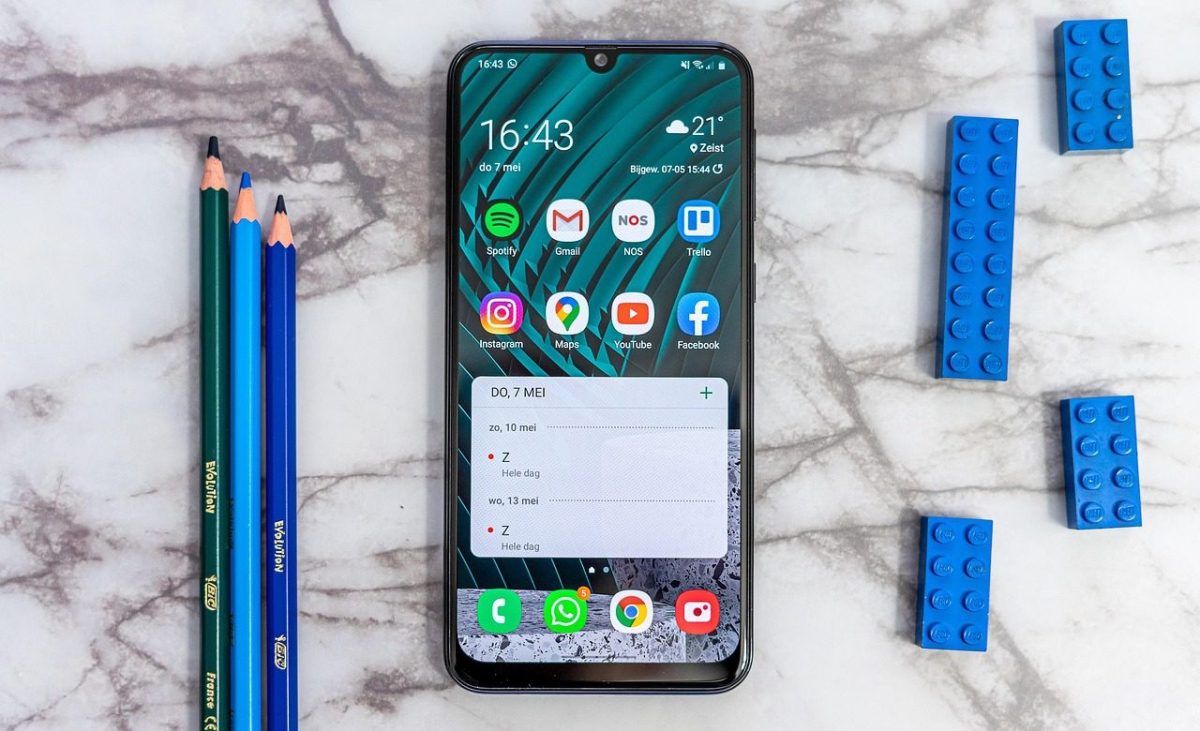
Dezactivarea parolei pe un telefon Samsung pare un pas simplu, dar implica setari de securitate, date biometrice si uneori restrictii impuse de aplicatii sau de contul de serviciu. In multe cazuri, optiunea exista direct in meniu, insa nu este mereu disponibila in aceeasi forma pe toate modelele.
Multi utilizatori cauta sa scoata codul PIN, modelul de deblocare sau parola clasica pentru a ajunge mai repede la telefon. Totusi, inainte de a elimina blocarea ecranului, merita inteles ce se schimba la nivel de protectie, ce riscuri apar si ce alternative mai comode exista.
Parola de pe telefon nu este doar o formalitate. Ea protejeaza fotografii, conversatii, aplicatii bancare, parole salvate si accesul la conturile personale. Pe dispozitivele Samsung, deblocarea poate fi facuta prin PIN, parola alfanumerica, model, amprenta sau recunoastere faciala. Cand vrei sa renunti la una dintre metode, sistemul iti cere de regula confirmarea identitatii pentru a preveni modificarile facute de altcineva.
Dorinta de a dezactiva parola pe un telefon Samsung apare frecvent din motive practice. Unele persoane considera incomod sa introduca un cod de fiecare data cand aprind ecranul. Altele ofera telefonul unui membru al familiei, il folosesc doar acasa sau vor sa simplifice accesul pentru o persoana in varsta. Exista si situatii in care utilizatorul nu doreste eliminarea completa a protectiei, ci doar trecerea de la o parola complicata la o metoda mai rapida, cum ar fi amprenta.
Mai apare si scenariul in care optiunea de eliminare a blocarii nu functioneaza asa cum te-ai astepta. Pe anumite telefoane Samsung, meniul poate afisa doar metode de securitate active, iar alegerea „niciuna” sau „fara blocare” poate lipsi temporar. De obicei, cauza tine de setari suplimentare: criptare, profil de munca, administratori de dispozitiv, VPN, aplicatii de email corporate sau cerinte impuse de software-ul de securitate.
Mai jos gasesti pasii corecti pentru eliminarea parolei, diferentele dintre metodele de blocare, motivele pentru care functia poate fi restrictionata si solutiile potrivite daca ai uitat codul de acces. Astfel poti decide daca merita sa scoti complet parola de pe telefonul Samsung sau daca este mai sigur sa alegi o varianta de deblocare mai rapida.
Unde gasesti optiunea de eliminare a blocarii ecranului
Pe majoritatea telefoanelor Samsung cu One UI, dezactivarea parolei incepe din aplicatia Setari. In functie de versiunea de Android si de modelul telefonului, meniul poate fi afisat sub denumiri precum „Ecran de blocare”, „Securitate si confidentialitate” sau „Date biometrice si securitate”. Logica ramane, insa, aproape aceeasi: trebuie sa intri in zona dedicata blocarii ecranului si sa confirmi metoda actuala de deblocare.
In mod obisnuit, traseul este acesta: Setari, apoi Ecran de blocare, dupa care Tip blocare ecran. Telefonul iti va cere PIN-ul, parola sau modelul curent. Dupa validare, poti selecta varianta fara protectie, daca ea este disponibila. Pe unele dispozitive Samsung, optiunea apare ca „Niciuna”, iar pe altele ca „Glisare”. Diferenta este importanta: „Glisare” inseamna un ecran fara parola, dar cu un gest simplu de deblocare, in timp ce „Niciuna” poate elimina aproape complet bariera de acces de pe ecranul principal.
Daca ai activate amprenta sau recunoasterea faciala, sistemul iti poate solicita mai intai sa le elimini ori sa confirme automat schimbarea. Samsung trateaza biometria ca pe o completare a metodei principale de securitate, nu ca pe un inlocuitor complet. Din acest motiv, cand scoti parola de pe telefon, anumite date biometrice pot fi sterse sau dezactivate automat.
Intr-un context mai larg legat de utilizarea telefoanelor si setarile lor, gasesti subiecte similare si in categoria gadgeturi, unde apar frecvent explicatii despre functii, configurari si probleme tehnice uzuale. Pentru utilizatorii care vor sa inteleaga nu doar cum se face dezactivarea parolei pe un Samsung, ci si de ce apar anumite limitari, acest tip de continut este util ca punct de plecare.
Te-ar putea interesa și
- Distributia Din Legendele Palatului Printul Jumong
- Versuri De La Andrea Bocelli O Tannenbaum
- Filme Razboi Netflix
Ce se intampla dupa ce scoti parola de pe telefon
Eliminarea parolei de pe un Samsung schimba imediat nivelul de protectie al dispozitivului. Primul efect este evident: accesul devine mai rapid. Nu mai introduci codul, nu mai desenezi modelul si nu mai astepti recunoasterea amprentei sau a fetei. Pentru cine foloseste telefonul foarte des acasa sau la birou, aceasta economie de timp poate parea un avantaj real.
Totusi, confortul vine la pachet cu riscuri clare. Daca telefonul este pierdut, uitat intr-un loc public sau lasat nesupravegheat, oricine il poate deschide instant. Asta inseamna acces direct la:
- galerii foto si video
- mesaje, apeluri si contacte
- aplicatii de social media
- conturi de email
- aplicatii bancare sau portofele digitale
Unele functii se modifica si dincolo de simpla deblocare a ecranului. Aplicatiile de banking, platformele de plata contactless si anumite servicii corporate pot cere existenta unei metode de securitate active. Daca dezactivezi parola telefonului Samsung, este posibil sa trebuiasca sa reactivezi blocarea pentru a folosi din nou aceste aplicatii. In multe cazuri, sistemul Knox sau politicile de securitate ale aplicatiilor detecteaza imediat lipsa protectiei.
Mai exista si un impact asupra datelor biometrice. Daca elimini complet metoda principala de blocare, amprenta si recunoasterea faciala pot deveni indisponibile. Pentru Samsung, acestea sunt metode rapide de autentificare, dar au nevoie de un PIN sau o parola de rezerva. Daca vrei o varianta mai echilibrata, poti trece de la parola complexa la un PIN scurt sau la amprenta. Pentru cei interesati de alte teme digitale populare, exista si articole mai lejere, precum cel despre cine este speed, semn ca interesul pentru tehnologie si cultura online merge adesea mana in mana.
De ce nu poti dezactiva uneori parola pe Samsung
Una dintre cele mai frustrante situatii apare atunci cand intri in setari si observi ca optiunea de a scoate parola lipseste, este gri sau nu poate fi selectata. In astfel de cazuri, problema nu este de obicei un defect al telefonului, ci o regula de securitate activa in sistem. Samsung si Android pot bloca eliminarea protectiei daca exista servicii care cer in mod expres un ecran securizat.
Cea mai comuna cauza este prezenta unui cont de munca sau a unei aplicatii de companie instalate pe telefon. Platformele de email corporate, aplicatiile MDM si profilurile de serviciu impun adesea un cod minim de securitate. Daca telefonul a fost conectat la un cont profesional, chiar si temporar, acest lucru poate ramane activ pana elimini profilul respectiv. La fel se intampla si cu anumiti administratori de dispozitiv activati in fundal.
Merita verificat urmatorul set de zone:
- Setari > Securitate > Aplicatii administrator dispozitiv
- Setari > Conturi si backup > Gestionare conturi
- Setari > Conexiuni > VPN
- Setari > Date biometrice si securitate
- Setari > Aplicatii > permisiuni speciale sau acces avansat
O alta explicatie tine de criptare, certificate de securitate sau politici automate impuse de unele aplicatii. De aceea, abordarea trebuie sa fie metodica, aproape la fel de clara ca in serviciile de consultanta juridica prin telefon, unde fiecare pas conteaza pentru a ajunge la o solutie corecta. Dupa eliminarea restrictiei, optiunea pentru dezactivarea parolei pe telefonul Samsung reapare de regula in meniul blocarii ecranului.
Cum procedezi daca ai uitat codul de deblocare
Situatia se complica atunci cand nu vrei doar sa elimini parola, ci nici nu iti mai amintesti codul actual. In acest caz, Samsung nu permite dezactivarea directa a blocarii fara verificarea identitatii. Este o masura de securitate fireasca. Daca oricine ar putea scoate parola fara confirmare, telefonul ar deveni vulnerabil imediat dupa pierdere sau furt.
Prima varianta este sa incerci metodele de acces alternative pe care le-ai activat anterior. Daca telefonul accepta amprenta sau recunoasterea faciala si acestea functioneaza, poti intra in setari si schimba metoda de deblocare din interior. Daca nici acestea nu merg, urmatorul pas depinde de configurarea contului Samsung si de optiunile de localizare sau administrare de la distanta disponibile pe dispozitiv.
In anumite situatii, singura solutie ramane resetarea telefonului la setarile din fabrica. Aceasta operatiune sterge datele locale si elimina blocarea ecranului, dar cere ulterior autentificarea cu contul Google sau Samsung asociat anterior dispozitivului. Inainte sa ajungi aici, merita sa verifici:
- daca ai backup in Samsung Cloud sau Google
- daca stii parola contului Google
- daca ai acces la contul Samsung
- daca telefonul are baterie suficienta
- daca datele importante au fost sincronizate recent
Resetarea trebuie tratata ca ultima optiune, nu ca primul impuls. Daca scopul tau este dezactivarea parolei pe un Samsung pe care il folosesti zilnic, pierderea fotografiilor, fisierelor si conversatiilor poate costa mai mult decat inconvenientul unui cod uitat. De aceea, recuperarea accesului prin metodele oficiale este intotdeauna de preferat.
Te-ar mai putea interesa și
Alternative mai sigure decat eliminarea completa a parolei
Pentru multi utilizatori, solutia ideala nu este sa scoata complet parola de pe telefon, ci sa faca deblocarea mai rapida si mai putin enervanta. Samsung ofera mai multe variante intermediare care pastreaza un nivel bun de securitate fara sa transforme fiecare deblocare intr-un ritual obositor. Aici merita gandita experienta de zi cu zi, nu doar dorinta de a elimina orice bariera.
O prima alternativa este schimbarea parolei alfanumerice cu un PIN scurt, dar memorabil. O a doua este folosirea amprentei, care ramane una dintre cele mai comode metode. Recunoasterea faciala poate fi si ea utila, mai ales pentru acces rapid in spatii controlate. In plus, Samsung permite configurari inteligente care reduc frecventa cererii de autentificare in anumite conditii.
Poti lua in calcul aceste optiuni:
- PIN din 4 sau 6 cifre in locul unei parole lungi
- amprenta pentru deblocare rapida
- recunoastere faciala pentru acces comod
- Smart Lock in locatii sigure, daca este disponibil
- notificari ascunse pe ecranul blocat, pentru mai multa discretie
Daca principalul motiv pentru care cauti dezactivarea parolei telefonului Samsung este confortul, aceste variante rezolva de multe ori problema fara a compromite complet siguranta datelor. Un telefon modern contine mult mai mult decat contacte si poze: autentificari, documente, istoricul de navigare si informatii financiare. De aceea, o metoda simplificata de blocare este adesea mai inteligenta decat absenta totala a protectiei.
Daca vrei sa dezactivezi parola pe un telefon Samsung, pasii sunt simpli doar atunci cand nu exista restrictii suplimentare: intri in setarile ecranului de blocare, confirmi metoda actuala si alegi varianta fara cod sau cu glisare. Cand optiunea lipseste, cauza este de obicei legata de profiluri de munca, aplicatii cu drepturi administrative, criptare sau politici de securitate active.
Inainte sa scoti complet blocarea ecranului, merita cantarit foarte bine raportul dintre comoditate si protectie. Pentru multi utilizatori, un PIN scurt, amprenta sau recunoasterea faciala ofera un echilibru mai bun decat eliminarea totala a securitatii. Iar daca ai uitat codul, metodele oficiale de recuperare si backup-ul fac diferenta dintre o rezolvare rapida si pierderea datelor.
Cea mai buna alegere depinde de felul in care folosesti telefonul zilnic. Daca iei in calcul dezactivarea parolei pe un Samsung, fa mai intai o verificare a aplicatiilor sensibile, a conturilor conectate si a copiilor de siguranta, apoi decide daca viteza de acces merita compromisul de securitate.






Mara
Super clar, m-a ajutat imediat :)
tivlu
Eu am cautat fix asta pentru telefonul mamei. Merge pas cu pas, fara batai de cap, chiar util.
Radu I.
Sincer, la mine pe un Samsung mai vechi meniul arata putin diferit, dar tot am reusit dupa explicatiile de aici. Bine ca ati mentionat si varianta cu amprenta, chiar voiam sa scap de parola clasica.